
Variáveis do Figma: o guia completo de tokens de design em 2026
As variáveis nativas do Figma deixaram de ser experimento e agora são production-ready em 2026. Se você ainda não usa variáveis no seu design system, está criando retrabalho. Este guia te mostra tudo: desde criar a primeira variável até sincronizar tokens com o código.
VARIÁVEISTOKENS
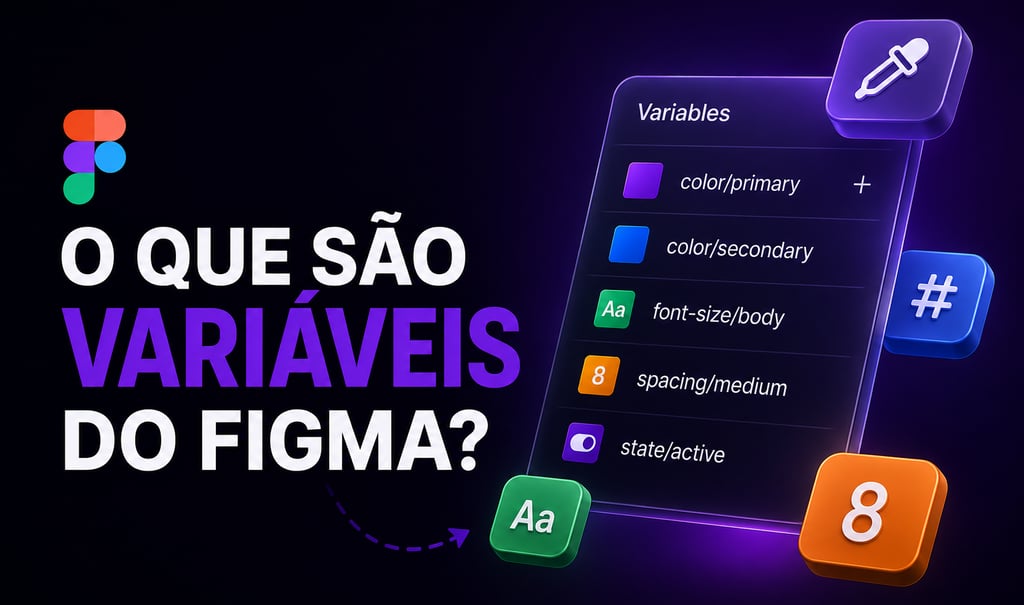
O QUE SÃO VARIÁVEIS DO FIGMA?
Variáveis são placeholders que você cria uma vez e reutiliza 100 vezes. Muda a variável, tudo muda.
EXEMPLO:
Você cria uma variável chamada color/primary = #6B00D6 (roxo)
Aplica em 50 botões
Depois o cliente pediu para mudar pra azul (#0066FF)
Você muda a variável uma vez
Todos os 50 botões mudam automaticamente
ANTES DE VARIÁVEIS: 30 minutos de trabalho manual
COM VARIÁVEIS: 5 segundos
TIPOS DE VARIÁVEIS
1. COR
Define cores que aparecem em múltiplos elementos
2. NÚMERO
Espaçamento, tamanho de fonte, border-radius, tudo que é número
3. STRING
Nomes, labels, valores texto
4. BOOLEANO
True/false (usado para condições em prototypes)
COMO CRIAR VARIÁVEIS
No painel direito, clique em Variables
Clique em + pra criar nova
Nomeie (ex: color/primary)
Defina o valor (ex: #6B00D6)
Clique em Create variable
Agora você pode usar em qualquer frame
NOMEAÇÃO IMPORTANTE
Não use azul ou botao-cor.
Use nomes SEMÂNTICOS:
color/primary - cor principal
color/secondary - cor secundária
color/text/default - texto padrão
color/text/muted - texto secundário
spacing/small - 8px
spacing/medium - 16px
spacing/large - 24px
font-size/body - 16px
font-size/heading - 32px
Assim você entende o que cada variável faz SEM ver o valor.
APLICAR VARIÁVEIS EM ELEMENTOS
Selecione um botão
No painel direito, em Fill, clique no ícone de variável
Escolha color/primary
Pronto. O botão agora usa a variável
SE MUDAR A VARIÁVEL, O BOTÃO MUDA AUTOMATICAMENTE.
DARK MODE COM VARIÁVEIS
Uma das aplicações mais poderosas é dark mode.
Você cria:
color/primary (light) = #6B00D6
color/primary (dark) = #9d4edd
No Figma, você pode ter dois grupos de variáveis: light e dark.
Depois, no seu código, você muda entre os dois automaticamente.
EXPORTAR VARIÁVEIS COMO JSON
Para sincronizar com o código:
Selecione as variáveis
Clique em Export
Baixa como JSON
Dev implementa no projeto
JSON fica assim:
{
primary: #6B00D6,
secondary: #0066FF,
text-default: #333333
}
TOKENS STUDIO vs VARIÁVEIS NATIVAS
Antes, designers usavam o plugin Tokens Studio.
Agora, Figma tem variáveis nativas.
COMPARAÇÃO:
Variáveis nativas: Grátis, integrado, mais simples
Tokens Studio: Mais avançado, sincroniza com GitHub
Para começar: use variáveis nativas.
Se precisar de GitHub sync depois, use Tokens Studio.
CASOS DE USO
1. DESIGN SYSTEM
Se você mantém um design system, variáveis são essenciais.
2. MÚLTIPLOS TEMAS
Light mode, dark mode, high contrast = variáveis conseguem isso.
3. ESCALABILIDADE
Projeto cresce? Variáveis deixam você escalar sem retrabalho.
4. HANDOFF COM DEV
Dev recebe o JSON das variáveis e implementa direto.
DICAS PRO
1. Organize em grupos
Não crie color-1, color-2, color-3.
Use: color/primary, color/secondary, color/accent.
2. Use prefixos
color/ para cores
spacing/ para espaços
font/ para tipografia
3. Teste a sincronização
Crie uma variável, mude o valor, veja todos os elementos atualizarem.
4. Exporte regularmente
Se trabalha com dev, exporte JSON todo mês (ou automatize com API).
COMPATIBILIDADE
Variáveis funcionam em:
Componentes
Auto Layout
Prototypes
Exportação de código
MAS NÃO funcionam em:
Tipografia global (ainda não)
Alguns valores específicos
CONCLUSÃO
Variáveis do Figma em 2026 são obrigatórias para design system.
Se não está usando, comece hoje.