
Design Lint: O seu detector de inconsistências no Figma
Aprenda a usar o Design Lint, o plugin que age como um inspetor de qualidade, varrendo seu arquivo Figma em busca de erros. Um guia completo para um fluxo de trabalho mais limpo.
FREE
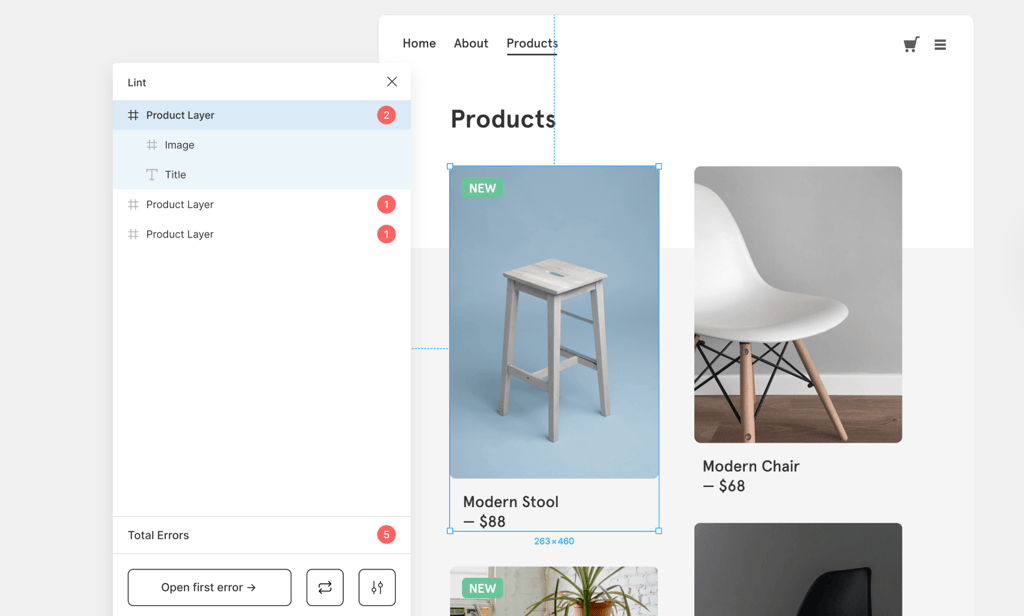
No vasto universo de plugins do Figma, alguns se destacam por sua capacidade de transformar a maneira como trabalhamos. O Design Lint é, sem dúvida, um deles. Se você busca consistência, precisão e um fluxo de trabalho mais limpo, este plugin é uma ferramenta indispensável. Ele atua como um inspetor de qualidade, varrendo seu arquivo em busca de erros e inconsistências que muitas vezes passamos despercebidos.
Mas o que exatamente ele faz?
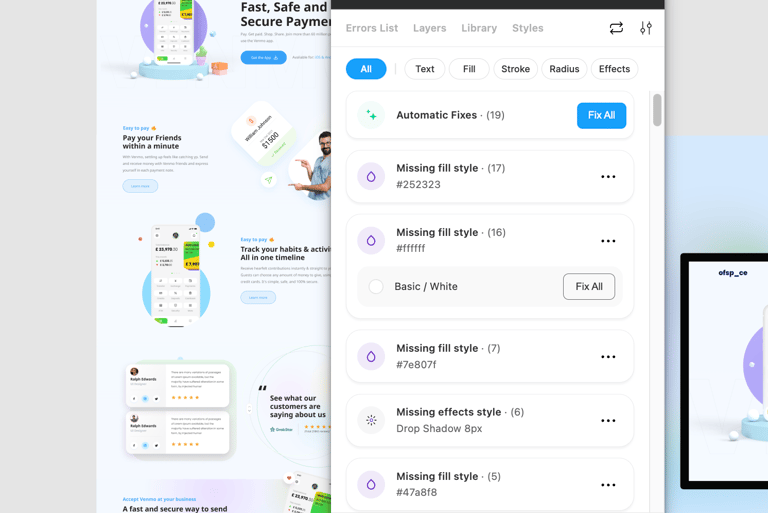
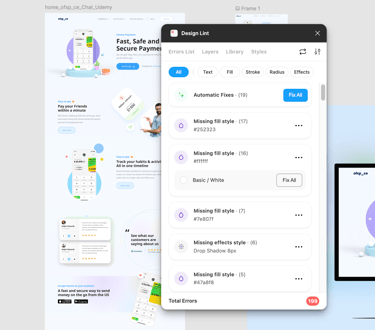
O que o Design Lint pode fazer por você
O principal objetivo do Design Lint é garantir que seu arquivo de design esteja alinhado com o seu design system. Ele escaneia todas as camadas e elementos, identificando e sinalizando os seguintes problemas:
Estilos ausentes: Detecta se algum texto, preenchimento, borda (stroke) ou efeito não está vinculado a um estilo da sua biblioteca. Isso é crucial para manter a consistência em todo o projeto.
Cores e fontes inconsistentes: Sinaliza cores ou fontes que não pertencem ao seu design system, ajudando a evitar a "sujeira" visual no seu arquivo.
Valores de raio de borda (border radius) irregulares: Ajuda a encontrar raios de canto que não seguem as especificações do seu design.
Erros de preenchimento, bordas e efeitos: Identifica inconsistências nesses atributos, garantindo que todos os elementos usem os estilos corretos.
Em resumo, ele é o seu braço direito para manter o design file limpo e pronto para a entrega (hand-off) aos desenvolvedores.
Tutorial: Como usar o Design Lint
Usar o Design Lint é incrivelmente simples e intuitivo. Siga este passo a passo para começar a varrer seus projetos:
1. Instalação: Primeiro, localize o plugin na comunidade do Figma e clique em "Install". Após a instalação, ele estará disponível no seu menu de plugins.


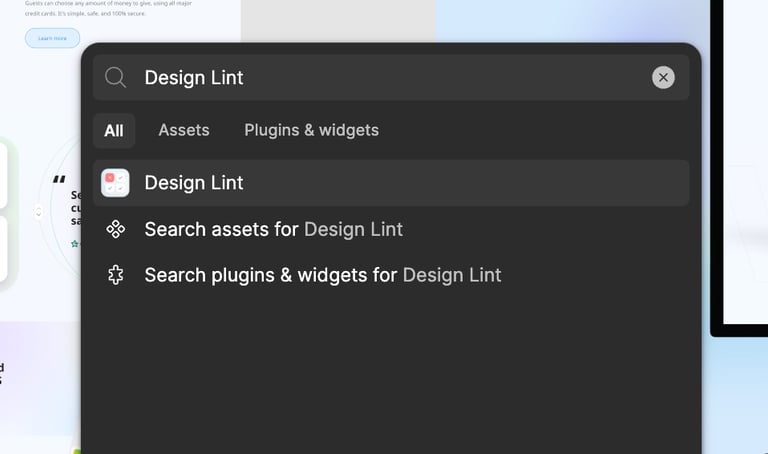
2. Executando o plugin: Com seu arquivo Figma aberto, clique com o botão direito na tela, navegue até Plugins e selecione Design Lint. Você também pode usar o atalho de teclado Ctrl + / (ou Cmd + / no Mac), digitar "Design Lint" e pressionar Enter.
3. Análise do arquivo: Assim que o plugin for executado, ele começará a escanear seu arquivo. O Design Lint analisa o projeto por completo ou apenas a seleção que você fez, dependendo do seu objetivo. Uma pequena janela pop-up será exibida com uma lista de todos os erros e inconsistências encontrados.
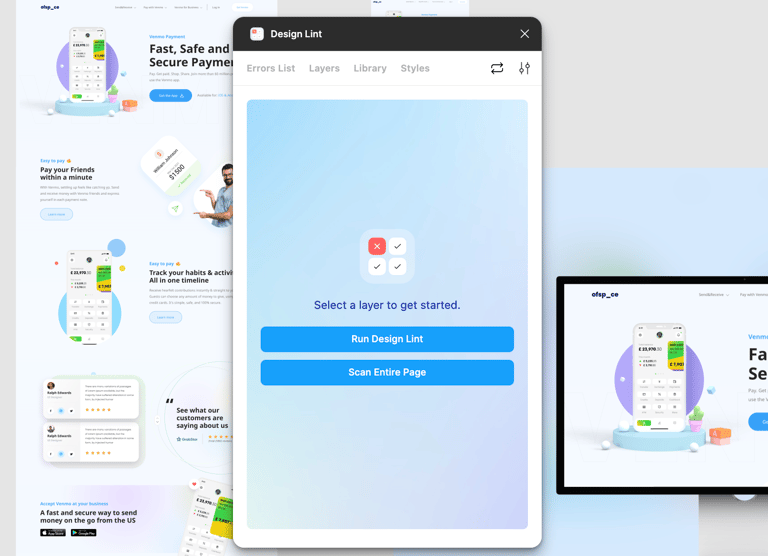
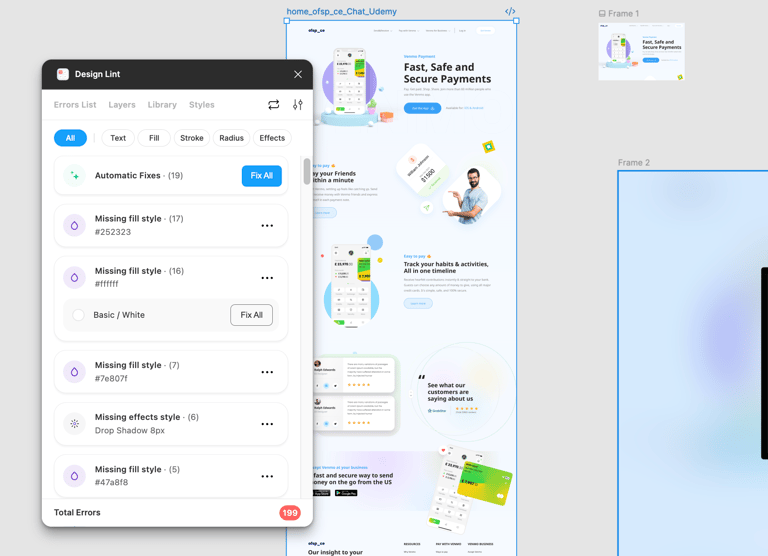
4. Resolvendo os problemas: A janela do Design Lint categoriza os erros por tipo (Text, Fills, Strokes, etc.). Clique em cada categoria para ver a lista de elementos que precisam de ajuste. Ao clicar em um item da lista, o plugin automaticamente seleciona a camada correspondente no seu design, permitindo que você a corrija rapidamente.
O plugin se atualiza em tempo real enquanto você faz as correções, e os erros corrigidos somem da lista.
Por que você deveria usar o Design Lint?
O Design Lint não é apenas uma ferramenta para detectar erros; ele é um promotor de eficiência e qualidade. Ao automatizar a verificação de inconsistências, ele permite que você:
Economize tempo: Pare de fazer verificações manuais tediosas.
Melhore a colaboração: Garanta que todos os membros da equipe estejam alinhados com o mesmo design system.
Entregue projetos mais limpos: Apresente arquivos de design impecáveis para os desenvolvedores, minimizando a necessidade de retrabalho.
Seja você um designer solo ou parte de uma grande equipe, o Design Lint é a ferramenta perfeita para garantir que seu trabalho esteja sempre consistente e profissional. Experimente e veja a diferença no seu fluxo de trabalho.