
Como usar o MCP do Figma com IA — o futuro do design chegou
O MCP (Model Context Protocol) do Figma é uma das novidades mais empolgantes para designers em 2025. Com ele, você conecta ferramentas de inteligência artificial — como o Claude — diretamente ao seu arquivo Figma, permitindo que a IA leia, entenda e até modifique seus designs por meio de comandos em linguagem natural. Neste post, explicamos tudo do zero: o que é, como configurar e como usar no dia a dia.
MCPCLAUDE

O QUE É O MCP DO FIGMA?
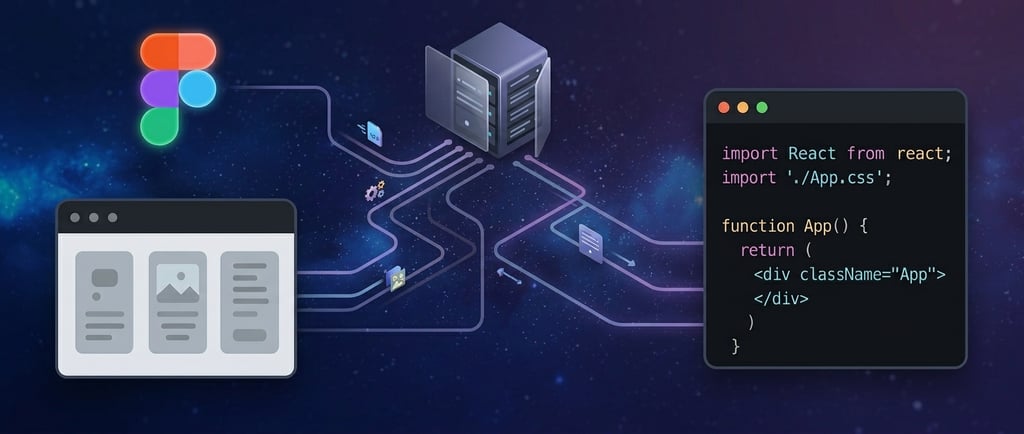
MCP é um protocolo aberto criado pela Anthropic que padroniza a forma como ferramentas de IA se comunicam com aplicativos externos. O Figma lançou seu próprio servidor MCP, que expõe os dados do seu arquivo — camadas, componentes, estilos, variáveis — para que um assistente de IA possa interagir com eles diretamente.
Em termos simples: você abre uma conversa com uma IA (como o Claude) e diz 'crie um botão primário no meu design system' — e ela faz isso dentro do Figma, sem você precisar clicar em nada.
O QUE É POSSÍVEL FAZER COM O MCP DO FIGMA?
Com a integração ativa, você pode:
Pedir para a IA ler e descrever qualquer frame ou componente do seu arquivo
Gerar novos componentes e elementos com base em descrições em texto
Inspecionar propriedades de design (cores, tipografia, espaçamentos) via chat
Criar e organizar variáveis e estilos automaticamente
Exportar informações de design para documentação
Sincronizar tokens de design com o código via comandos de texto
PRÉ-REQUISITOS
Antes de começar, você vai precisar de:
Conta no Figma (plano gratuito funciona para leitura; plano pago para edição via MCP)
Node.js instalado no seu computador (versão 18 ou superior)
Um cliente de IA compatível com MCP — como o Claude (claude.ai)
Acesso à internet para autenticar com a API do Figma
PASSO 1 — OBTENHA SEU TOKEN DE API DO FIGMA
Acesse figma.com e faça login
Clique no seu avatar (canto superior direito) > Settings
Role até a seção Personal access tokens
Clique em Generate new token
Dê um nome (ex: MCP Claude) e defina o escopo como Read para começar
Copie o token gerado — você não vai conseguir vê-lo novamente
PASSO 2 — CONFIGURE O SERVIDOR MCP DO FIGMA
O servidor MCP oficial do Figma está disponível publicamente. Para configurar:
Abra o terminal do seu computador
Instale o servidor MCP do Figma:
npm install -g @figma/mcp
Configure o token de autenticação como variável de ambiente:
Mac/Linux: export FIGMA_ACCESS_TOKEN=seu_token_aqui
Windows: set FIGMA_ACCESS_TOKEN=seu_token_aqui
Inicie o servidor:
figma-mcp
O servidor estará rodando localmente e pronto para receber conexões de clientes MCP.
PASSO 3 — CONECTE O CLAUDE AO SERVIDOR MCP
Se você usa o Claude via claude.ai no navegador:
Acesse as configurações de conectores
Ative o Figma MCP na lista de integrações disponíveis
Autorize com sua conta Figma
Se você usa o Claude Desktop:
Abra o Claude Desktop
Vá em Configurações > Integrações (ou MCP Servers)
Adicione um novo servidor com o endereço local gerado pelo figma-mcp
Autorize a conexão
PASSO 4 — ABRINDO SEU ARQUIVO FIGMA PARA A IA
Com tudo conectado, abra o arquivo Figma que você quer usar e copie a URL. A URL tem o formato:
figma.com/design/CHAVE_DO_ARQUIVO/nome-do-arquivo
Cole essa URL na conversa com o Claude e diga algo como:
'Aqui está meu arquivo do Figma: [URL]. Analise os componentes da página principal e me diga quais estilos de tipografia estão sendo usados.'
A IA vai ler o arquivo e responder com as informações reais do seu design.
EXEMPLOS DE COMANDOS QUE FUNCIONAM BEM
ANÁLISE DE DESIGN:
Quais são as cores principais usadas neste arquivo?
Liste todos os componentes da página Home e descreva o que cada um faz
Verifique se há inconsistências de espaçamento entre os cards deste frame
GERAÇÃO DE COMPONENTES:
Crie um componente de botão secundário seguindo o mesmo padrão do botão primário que está no arquivo
Adicione uma variante dark mode ao componente de card que existe na página Components
Gere um frame de tela de login seguindo os estilos do design system deste arquivo
DOCUMENTAÇÃO AUTOMÁTICA:
Gere uma documentação em Markdown com todos os componentes e suas propriedades
Crie uma lista de todos os tokens de cor com seus valores hexadecimais
Descreva o fluxo de navegação entre as telas deste protótipo
DICAS PARA OBTER OS MELHORES RESULTADOS
Seja específico: em vez de 'melhore meu design', diga 'aumente o espaçamento interno dos botões de 12px para 16px'
Referencie elementos pelo nome: nomeie bem suas camadas no Figma — a IA usa esses nomes para entender a estrutura
Trabalhe em partes: para arquivos grandes, direcione a IA para uma página ou frame específico de cada vez
Revise antes de confirmar: para ações de edição, peça para a IA descrever o que vai fazer antes de executar
Use para tarefas repetitivas: o MCP brilha em tarefas como renomear camadas em massa, aplicar estilos consistentes ou gerar variações de componentes
LIMITAÇÕES ATUAIS
A edição via MCP ainda está em fase inicial — algumas operações complexas podem não funcionar
Arquivos muito grandes podem demorar para ser lidos pela IA
O servidor MCP precisa estar rodando localmente (não é 100% plug-and-play ainda)
Requer conhecimento mínimo de terminal para configurar
O FUTURO DO DESIGN COM IA
O MCP do Figma é apenas o começo. A expectativa da comunidade é que em breve seja possível:
Gerar telas inteiras a partir de um briefing de texto
Sincronizar automaticamente design e código em tempo real
Usar IA para auditar acessibilidade e consistência em todo o design system
Criar agentes que monitoram e atualizam o design quando o código muda
Se você trabalha com design de produto, vale muito a pena começar a experimentar agora. Quem aprender a usar IA com o Figma hoje vai ter uma vantagem enorme nos próximos anos.